
Photoshop för nybörjare – tips och tricks för att komma igång

Känner du igen följande situation? Du sätter igång med Adobe Photoshop, full av glädje och motivation – men inte ens 20 minuter senare stänger du programmet i frustration. De omfattande funktionerna har överväldigat dig och många av begreppen gav ingen mening. För att du ska ha det bättre och inte tappa motivationen och ge upp har vi användbara tips och genvägar samlade. Så lyckas du med Introduktion till Photoshop betydligt enklare.
1 | Skapa fil

Photoshop erbjuder många olika förinställda format och alternativ. Om du till exempel vill redigera en bild för internet passar dokumentmallen ”Web – Stor” i kategorin ”Web” bra. Till höger i Standardinställningar Här kan du ge dokumentet ett namn, i vårt fall ”Logo”, samt ändra olika parametrar. När du är nöjd klickar du på ”Skapa” och då öppnas ett dokument i formatet 1920x1080 pixlar. Det ser ut så här:

2 | Anpassa användargränssnittet efter dina behov!
Det är mycket möjligt att gränssnittet ser annorlunda ut hos dig. Photoshop erbjuder många möjligheter att anpassa gränssnittet efter egna önskemål. Det börjar med färgen och slutar med element som Navigator, logg, nivåer, m.m. I menypunkten ”Fönster” kan du välja olika element och ordna dem så som det passar dig bäst.
druck.at Tips: Loggen visar de senaste 20 redigeringsstegen för dokumentet. Genom att klicka på ett specifikt redigeringssteg kan du ångra alla steg fram till det steget, eller återställa dem.

Vanligtvis finns Verktygspanel på vänster sida av arbetsytan. Där kan du Nödvändiga verktyg Välj. Vissa av knapparna döljer ytterligare verktyg – det ser du på den lilla triangeln till höger under symbolen. Genom att klicka med höger musknapp visas de övriga verktygen.
De viktigaste verktygen i början är flyttverktyget (1), beskärningsverktyget (2), penseln (3), raderingsverktyget (4), fyllningsverktyget (5) och textverktyget (6).
1) Flyttverktyg: Mycket användbart för att flytta element som text, markeringsområden och lager samt deras innehåll
2) Beskärningsverktyg: Används för att beskära dokument
3) Pensel: Gör det möjligt att måla med digitala penslar
4) Radierer: Fungerar på samma sätt som penselverktyget och tar bort önskat innehåll från ett lager med hög precision
5) Fyllningsverktyg: Så här fyller du en yta med den inställda färgen
6) Textverktyg: För att infoga och redigera text
7) Förgrundsfärg: Den här färgen används när du använder verktyg som t.ex. penseln
3 | Ändra storleken på ditt dokument!
Naturligtvis kan du i efterhand Ändra storleken på din fil. Gå till menyn och välj ”Bild” → ”Bildstorlek…” Följande fönster öppnas:

Observera: alla befintliga bildelement skalas också upp eller ned. Behöver du endast mer utrymme att arbeta på, Gå alltså till menyn och välj ”Bild” → ”Arbetsyta…”

Detta utökar redigeringsområdet för ditt dokument, men alla befintliga element förblir oförändrade.
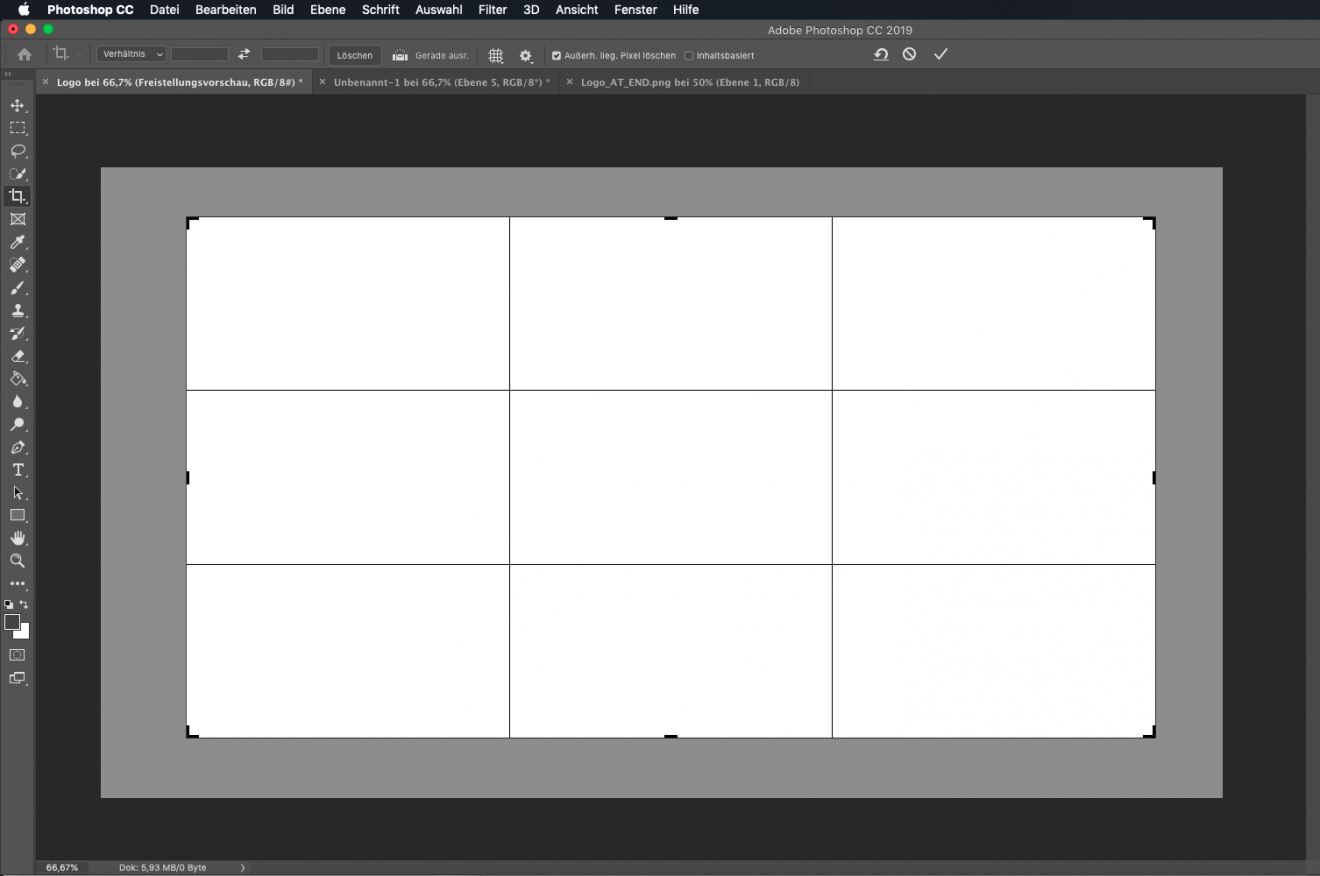
En Beskär en del av bilden fungerar naturligtvis också. Välj i verktygspanelen till vänster Beskärningsverktyg . Beskär bilden genom att antingen dra en beskärningsram med musknappen nedtryckt eller flytta hörn- och kanthandtagen. Det gråmarkerade området visar vilka delar av bilden som kommer att beskäras bort. När du är nöjd klickar du på bockmarkeringen uppe till höger eller bekräftar valet med ”Enter”.
4 | Så här fungerar det med lagren!

Nivåer underlättar ditt arbete avsevärt. Tack vare dem kan du Element ditt projekt redigera oberoende av varandra, förutsatt att dessa element finns på olika nivåer.
1) Skapa ny nivå
2) Ta bort nivå
3) Ögat visar om lagret är synligt eller dolt

5 | Textverktyget!
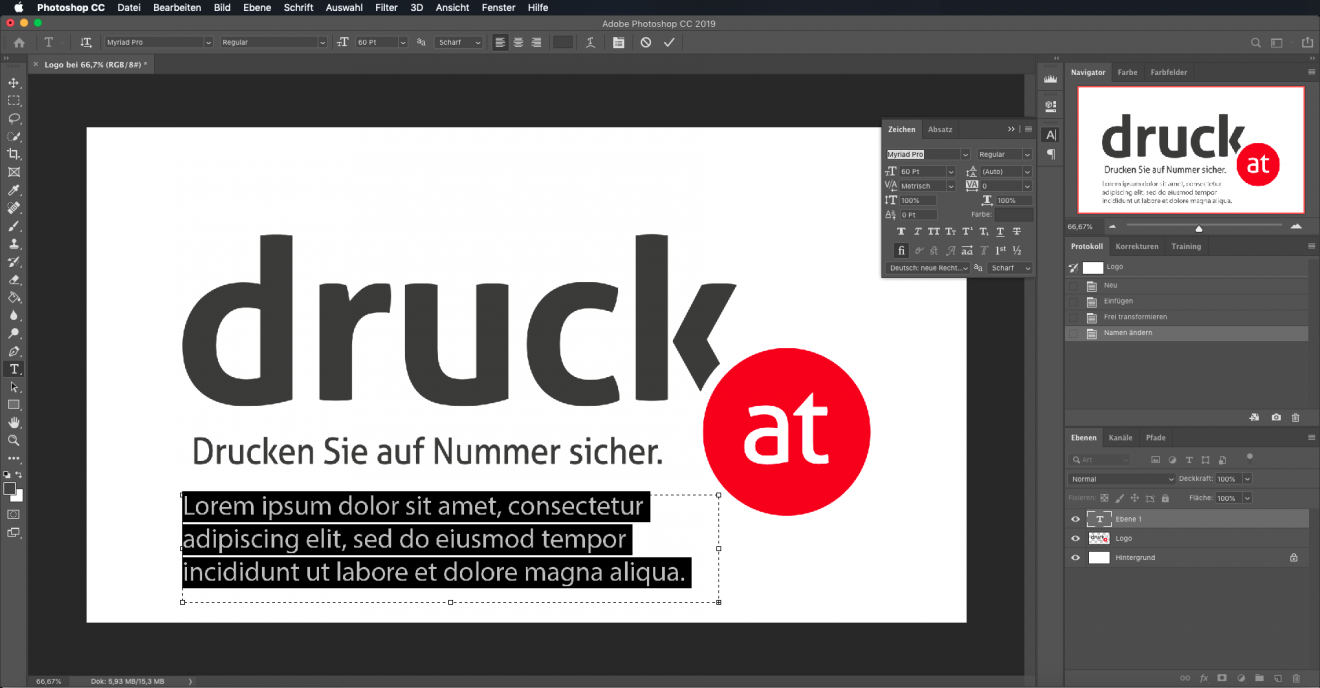
Välj i verktygspanelen Textverktyg (det stora T:et). Du kan antingen dra en textruta eller helt enkelt klicka på önskad plats i dokumentet för att infoga text. I nyare versioner av Photoshop infogar programmet automatiskt en platshållartext. Klicka på bockmarkeringen när du är nöjd med texten och placeringen.
Gå till ”Fönster” och klicka på „Tecken”, då öppnas i fältet till höger om ditt dokument Teckenpanelen (det stora A). Där har du möjlighet att ändra radhöjd, teckenstorlek och teckenavstånd, samt ställa in formateringar som versaler, kursiv, fetstil, genomstruken, upphöjd eller nedsänkt text.
När du är nöjd med ditt verk och är klar med det, gå till „Fil” → ”Spara som”… och välj det format du vill spara ditt arbete i, till exempel JPG, PNG, GIF eller PDF.
Grattis, du har Grundläggande Nu har du lagt grunden för ditt fortsatta arbete med Adobe Photoshop! Det är ett omfattande verktyg med många olika funktioner och kan kännas överväldigande i början. Men med tålamod, uthållighet och rätt hjälp kommer även du snart att bli en Photoshop-proffs. Ge inte upp!
druck.at Tips: Glöm inte att spara ditt arbete löpande!



